




در مطلب قبلی درباره مجموعه ابزار Kiali نوشتیم و نشان دادیم چگونه Kiali بهمثابه «چشم» شبکه سرویسهای شما عمل کرده و دیدی دقیق از توپولوژی، وضعیت سلامت و متریکهای ترافیک فراهم میآورد. در آن راهنما روشهای بررسی دستی نمودارها، اعتبارسنجی پیکربندیهای Istio و عیبیابی مشکلات mTLS را بررسی کردیم. 😊
اما آیا فکر کردهاید اگر نیاز نباشد بهصورت دستی خطاها را جستجو کنید چه میشود؟ یا اگر بتوانید مستقیم از خود خوشه بپرسید «مشکل چیست»؟ در این مقاله نشان میدهیم چگونه با نصب سرور MCP (Kubernetes MCP) برای Kiali در OpenShift Lightspeed، یک گام رو به جلو بردارید. این ادغام به دستیار OpenShift Lightspeed AI امکان میدهد مستقیماً با Kiali ارتباط برقرار کند و از هوش مصنوعی برای کمک به عیبیابی و پیکربندی در mesh استفاده کند.
پیش از شروع نصب، از فراهم بودن پیشنیازهای زیر مطمئن شوید: OpenShift cluster (OpenShift توصیه میشود) با نسخه مناسب، Kiali (یا OpenShift Service Mesh Console) مستقر و در دسترس، و اپراتور OpenShift Lightspeed روی خوشه نصب شده باشد. برای ارائه تجربه سازمانی میتوان این مجموعه را مستقیماً در OpenShift Lightspeed ادغام کرد تا هر کاربر در خوشه از قابلیتهای Kiali از طریق رابط چت OpenShift Lightspeed بهره ببرد. از آنجا که OpenShift Lightspeed داخل خوشه اجرا میشود، سرور MCP را بهعنوان سرویس در خوشه مستقر میکنیم تا OpenShift Lightspeed بتواند به آن متصل شود.
مرحله 1: ساخت ConfigMap پیکربندی Kiali
یک فایل تنظیمات TOML در محل شناختهشده بسازید (مثلاً ~/mcp-osl-config.toml) که شامل موارد زیر باشد:
<br>toolsets = ["core","kiali"]<br>read_only = true<br><br>[toolset_configs.kiali]<br>url = "https://kiali-istio-system.apps-crc.testing/"<br>insecure = true<br><br>
سپس پیکربندی TOML را به خوشه آپلود کنید، برای مثال با استفاده از دستور oc:
<br>oc create configmap kubernetes-mcp-config --from-file=~/mcp-osl-config.toml=./mcp-osl-config.toml -n istio-system<br><br>
مرحله 2: استقرار سرور MCP
یک Deployment ایجاد کنید تا سرور MCP را اجرا کند و آن را از طریق HTTP در دسترس قرار دهد تا OpenShift Lightspeed بتواند متصل شود. میتوانید manifest را بهصورت زیر اعمال کنید:
<br>apiVersion: apps/v1<br>kind: Deployment<br>metadata:<br> name: kubernetes-mcp-server<br> namespace: istio-system<br>spec:<br> replicas: 1<br> selector:<br> matchLabels:<br> app: kubernetes-mcp-server<br> template:<br> metadata:<br> labels:<br> app: kubernetes-mcp-server<br> spec:<br> serviceAccountName: kubernetes-mcp-server<br> automountServiceAccountToken: true<br> containers:<br> - name: mcp-server<br> image: quay.io/containers/kubernetes_mcp_server:latest # بررسی کنید که نسخهٔ آخرین استفاده شود<br> args:<br> - "--port=8080"<br> - "--config=/etc/mcp/mcp-viewer-config.toml"<br> ports:<br> - containerPort: 8080<br> volumeMounts:<br> - name: config-vol<br> mountPath: /etc/mcp<br> volumes:<br> - name: config-vol<br> configMap:<br> name: kubernetes-mcp-config<br>---<br>apiVersion: v1<br>kind: Service<br>metadata:<br> name: kubernetes-mcp-server<br> namespace: istio-system<br>spec:<br> selector:<br> app: kubernetes-mcp-server<br> ports:<br> - port: 8080<br> targetPort: 8080<br><br>
مرحله 3: ثبت ابزار در OpenShift Lightspeed
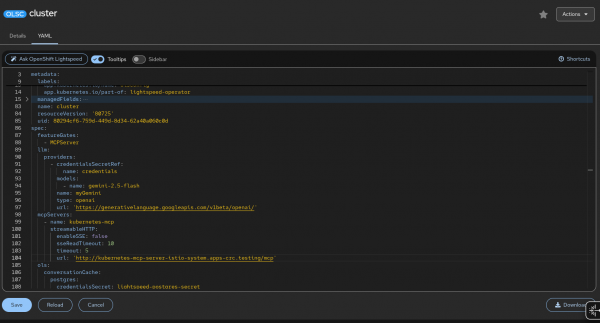
پس از اجرای سرور MCP، لازم است OpenShift Lightspeed آن را بشناسد. بسته به نسخه OpenShift Lightspeed ممکن است لازم باشد در OlsConfig نقطهپایانی ابزار جدید را whitelist کنید یا پلاگین service mesh را فعال نمایید. به تنظیمات اپراتور Lightspeed در کنسول OpenShift بروید و تعریف ابزار یا سرور dMCP جدید (مثلاً http://kubernetes-mcp-server-istio-system.apps-crc.testing/mcp) را اضافه/بررسی کنید. همچنین میتوانید YAML پیکربندی OpenShift Lightspeed را مستقیماً ویرایش کنید.
مرحله 4: حالا با mesh خود گفتگو کنید!
پنجره چت OpenShift Lightspeed را در کنسول باز کنید و سوالاتی مثل این را امتحان کنید:
کاربر: “جریان ترافیک را برای سرویس ‘پرداختها’ تجزیه و تحلیل کن.”
OpenShift Lightspeed: “من Kiali را بررسی کردم و سرویس ‘پرداختها’ ترافیک را از … دریافت میکند اما نرخ خطا 15% است…” 🔎
نتیجهگیری
با نصب و ادغام Kiali MCP، Kiali را از یک داشبورد صرفاً نمایشدهنده به یک منبع داده فعال برای عملیات مبتنی بر هوش مصنوعی تبدیل کردهایم. این ترکیب بینشدهی Kiali را با گفتگوی تعاملی OpenShift Lightspeed پیوند میدهد و زمان لازم برای دستیابی به بینشهای عملیاتی را برای SREها و توسعهدهندگان کاهش میدهد. میتوانید نسخه نمایشی را در YouTube مشاهده کنید.
به گزارش از وبسایت redhat